版本公告:9.5 AI 画质增强客户端 已完成全平台适配
Download & deployment

从一台设备
扩展到整个团队

AnyDesk中文站下载指南覆盖个人快速安装与企业规模化部署。按平台选择客户端,再根据场景配置访问方式。
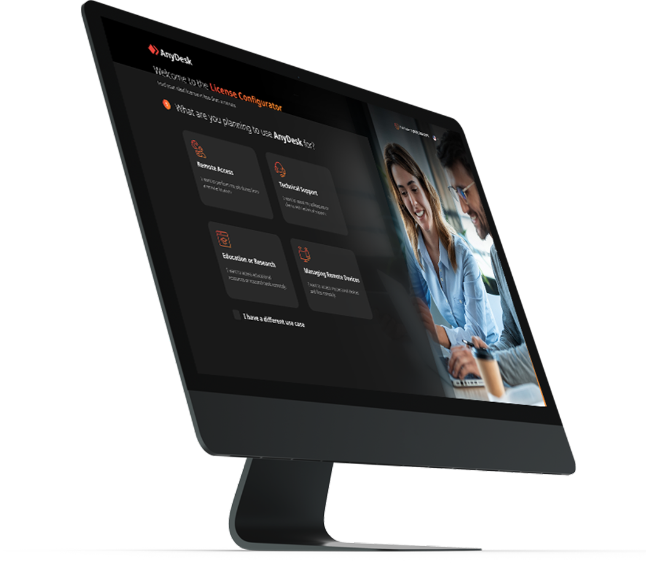
实施结果:标准安装流程可在约 3 分钟内完成首次连接。
AnyDesk客户端下载与企业部署
01 · Desktop

桌面端客户端

根据系统、处理器架构和组织策略选择对应版本,运行前请核对来源与数字签名。

Windows

Windows 11 / 10 / 8.1,可直接运行,也可完成系统安装与开机启动配置。

查看安装步骤 →

macOS

兼容 Intel 与 Apple 芯片,首次控制需开启辅助功能和屏幕录制权限。

查看安装步骤 →

Linux

按照发行版与处理器架构选择安装方式,并遵循系统软件管理策略。

查看安装步骤 →
02 · Mobile

移动访问方案

面向出差员工、现场支持与管理人员,在手机和平板上及时访问远端电脑。

iOS / iPadOS

iPhone 与 iPad

可从移动设备发起连接,访问授权的 Windows 或 Mac 电脑。

查看移动端教程 →
03 · Rollout

三步完成首次部署

个人用户可以快速开始,企业客户可将同一流程标准化并批量推送。

01

获取并运行

选择匹配系统的客户端,Windows 可临时运行或按向导安装。

02

确认设备地址

打开客户端查看本工作台地址,并根据用途配置设备名称。

03

测试连接权限

从另一设备发起请求,核对身份、权限与会话结束流程。

企业部署参考结果

标准化配置可减少不同终端之间的权限差异。

320+案例终端规模
12 城跨区域覆盖
63%响应时间改善

需要安装与部署帮助?

查看权限、无人值守、文件传输和安全配置。
进入帮助中心 →